با توجه به حجم بالای اغلب بازیهای نسل جدید، علاقه مندان به بازی فورتنایت گاهی نیاز به انتقال پوشهٔ (Folder) این بازی به درایو یا کامپیوتر دیگری پیدا میکنند، به دلایلی مانند سرعت پایین اینترنت و هزینه بالا آن، انتقال به درایو جدیدی و یا انتقال به کامپیوتر دیگری.
در ادامه نحوه انتقال بازیهای Epic Games مانند فورتنایت را به درایو یا کامپیوتر دیگری توضیح میدهیم که در ۵ مرحله انجام می شود و برای انجام این ترفند نیازی به نرم افزارهای ثالث ندارید .
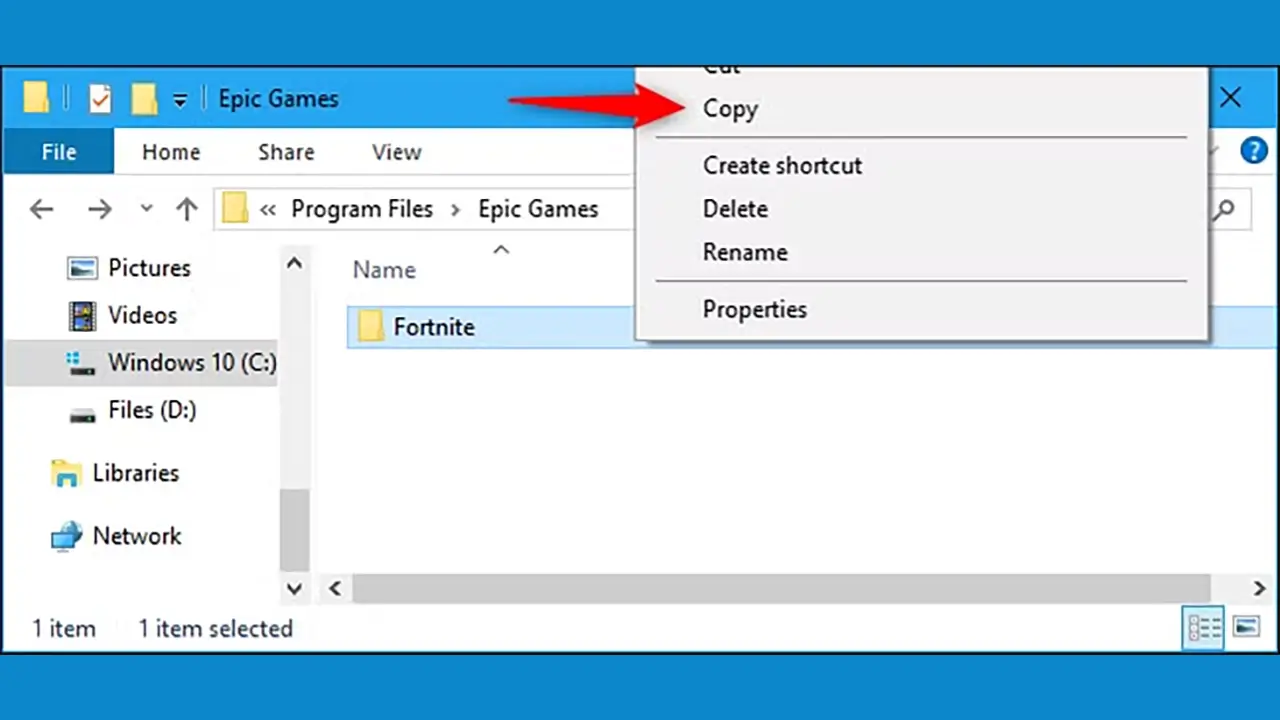
مرحله ۱. کپی گرفتن از پوشهٔ Fortnite:
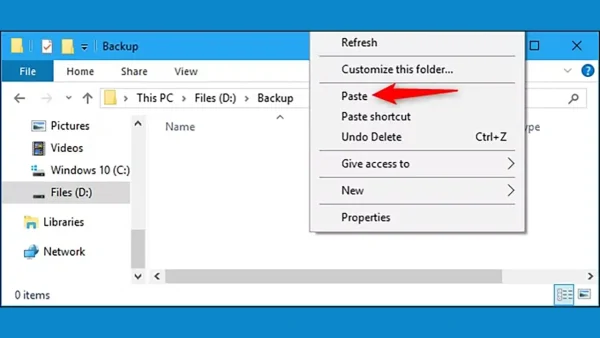
ابتدا باید یک کپی از پوشهٔ Fortnite خود در C:\Program Files\Epic Games\Fortnite بگیرید (این مکان نصب پیش فرض می باشد و اگر بازی را در مکان دیگری نصب کردید باید پوشه Fortnite خود را جستجو کنید).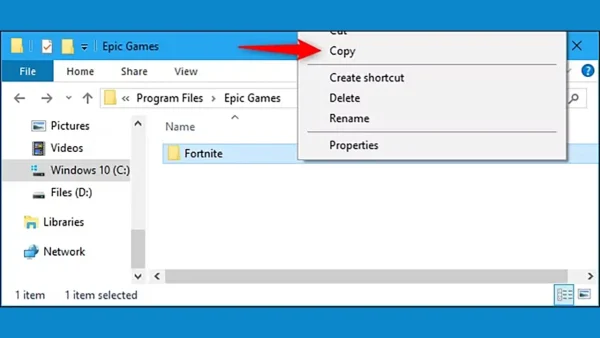
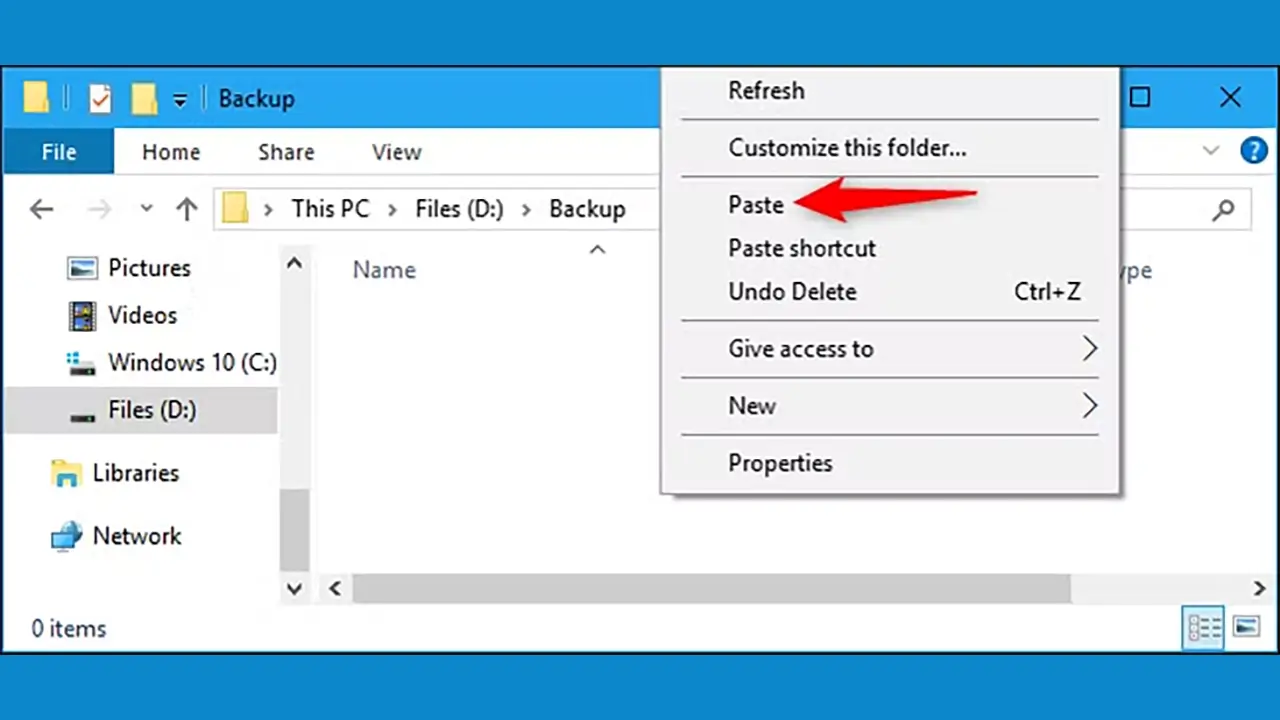
پوشهٔ کپی شده را در مکان یا درایو دیگری جایگذاری کنید، اگر قصد دارید فورتنایت را از یک کامپیوتر به کامپیوتر دیگری منتقل کنید می توانید پوشهٔ Fortnite را در یک درایو External کپی کنید.
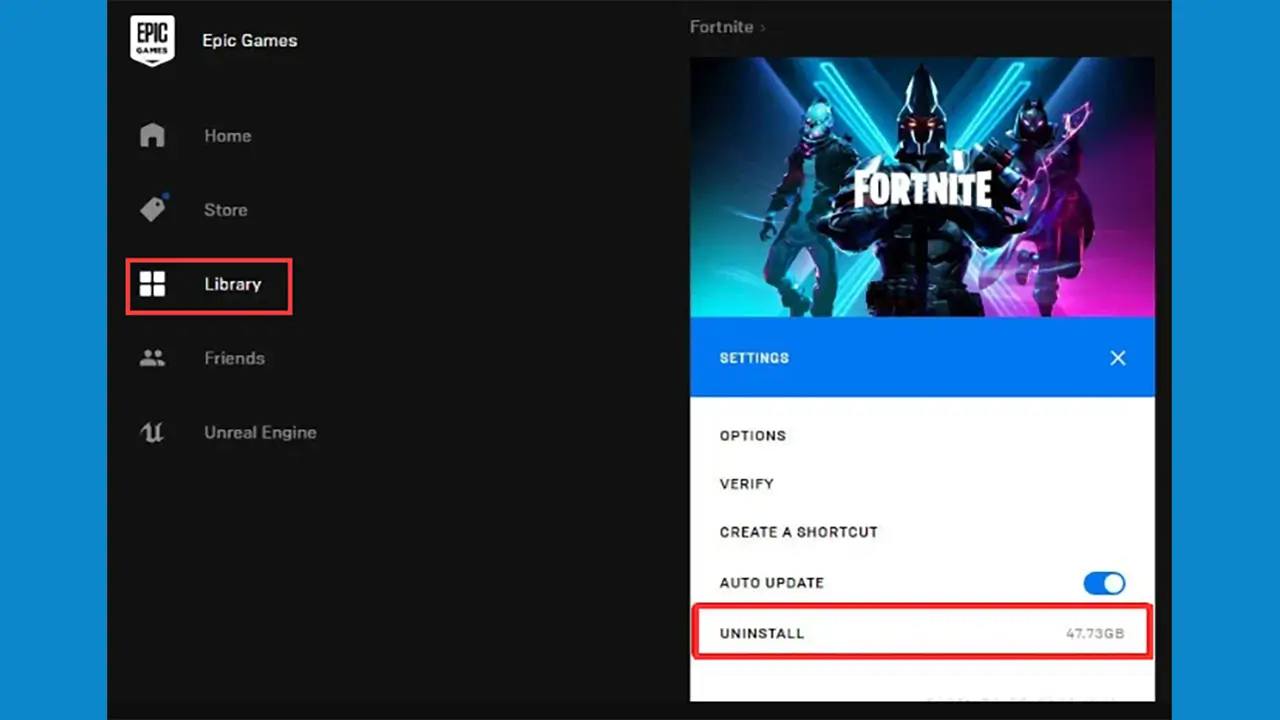
مرحله ۲. حذف بازی (Uninstall) با Epic Games Launcher:
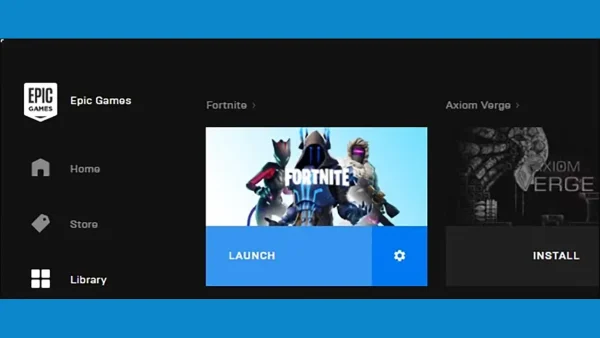
برنامه Epic Games Launcher را باز کنید، به کتابخانه (Library) بروید، روی تنظیمات (سه نقطه) پایین تصویر کوچک (Thumbnail) فورتنایت کلیک کنید و گزینه حذف (Uninstall) را انتخاب کنید و تایید کنید، منتظر بمانید تا فرآیند به پایان برسد.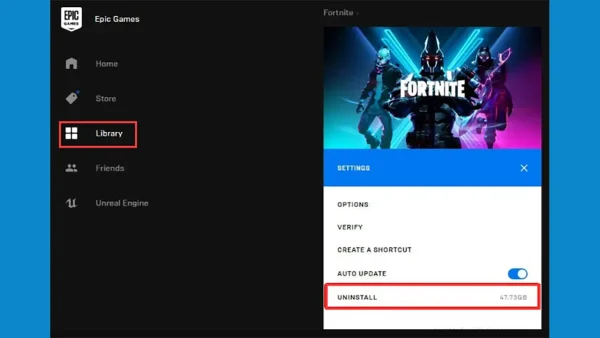
مرحله ۳. نصب فورتنایت را شروع و پس از آن لغو کنید:
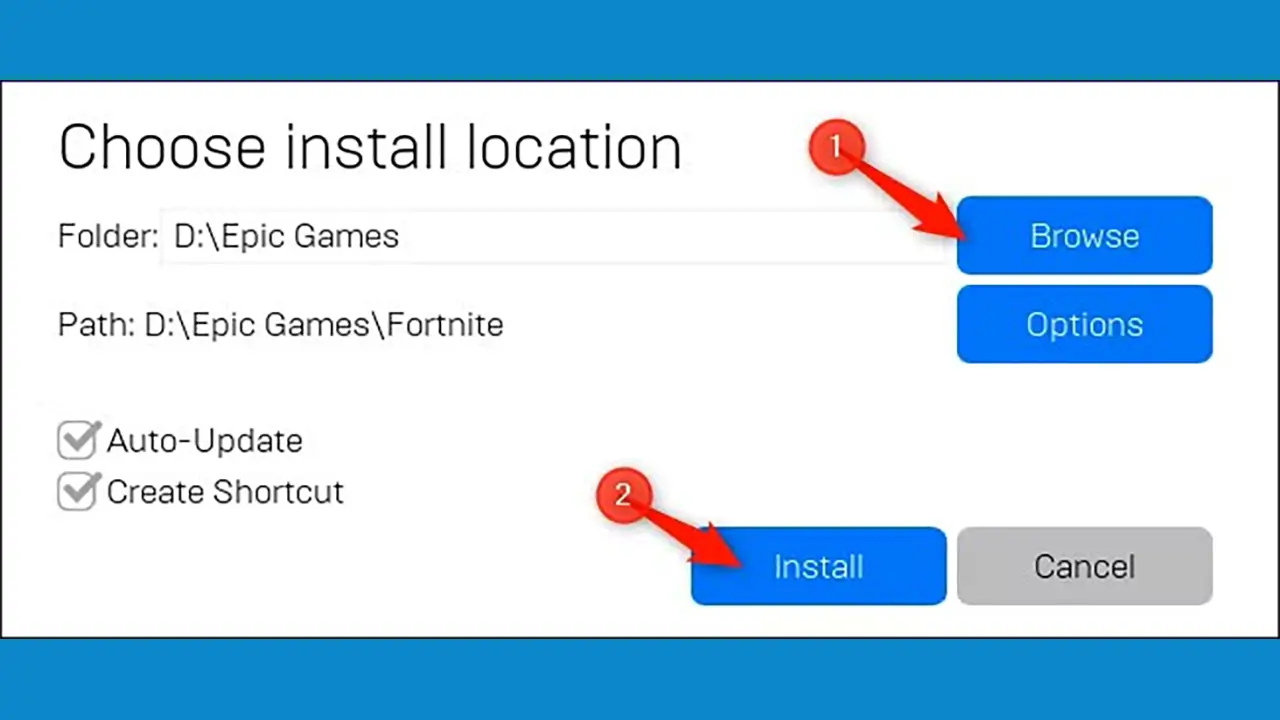
اگر میخواهید فورتنایت را به کامپیوتر دیگری انتقال دهید به آن کامپیوتر بروید و برنامه Epic Games Launcher را باز کنید، فورتنایت را از فروشگاه (Store) یا کتابخانه (Library) نصب کنید، سپس مکان نصب بازی را انتخاب کنید و آن را نصب کنید.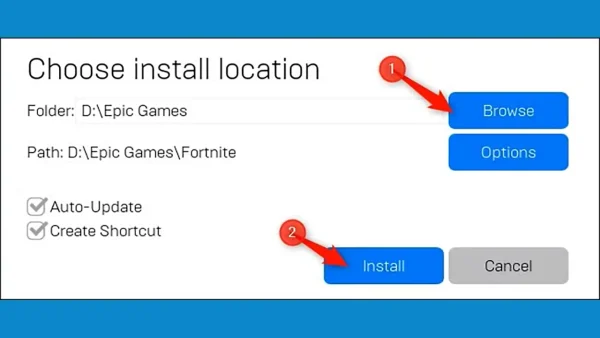
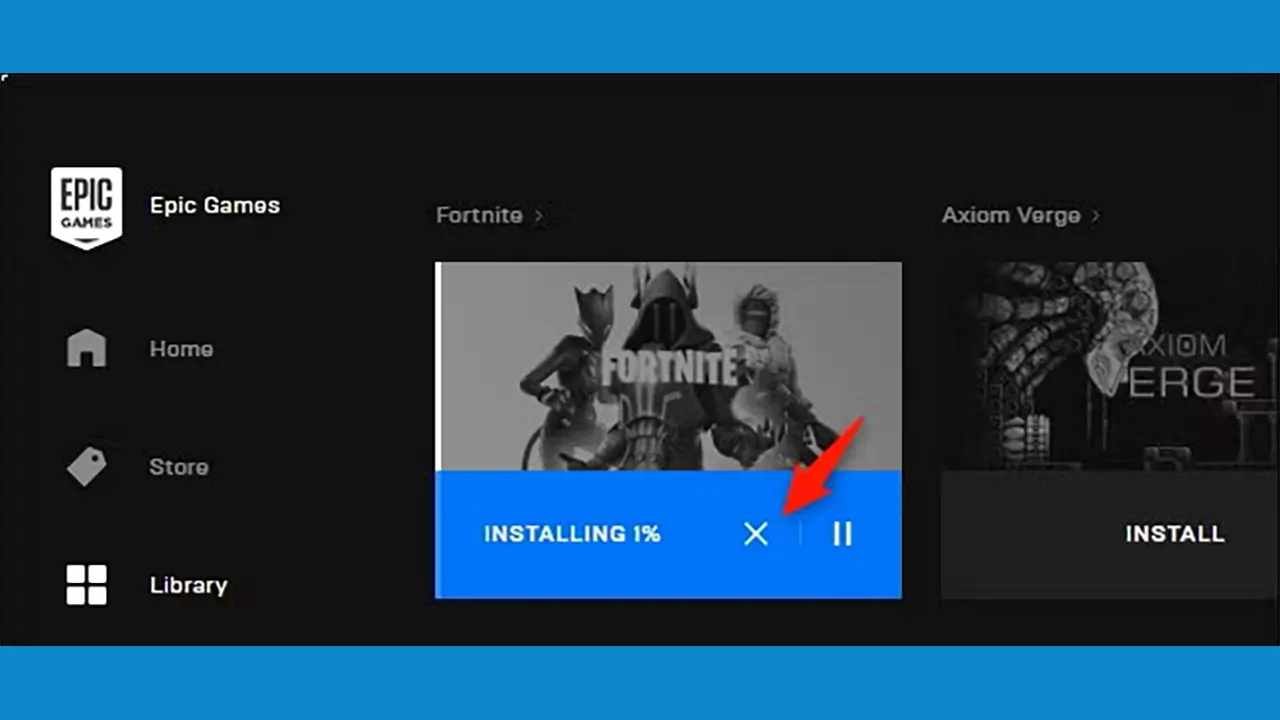
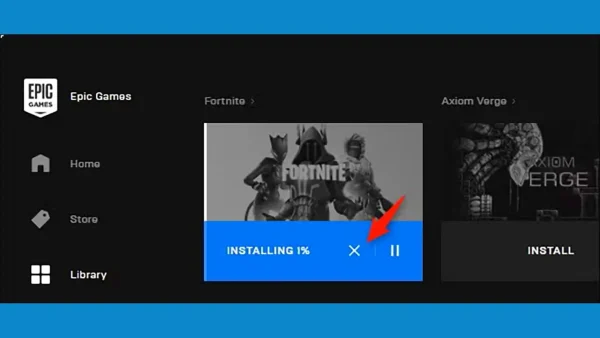
پس از شروع نصب و رسیدن به ۱٪ (Installing 1%) فرایند نصب را لغو (Cancel) کنید و Epic Games Launcher را بسته و از آن خارج شوید.
مرحله ۴. نسخه کپی پوشهٔ Fortnite خود را به مکان دانلود و نصب جدید منتقل کنید:
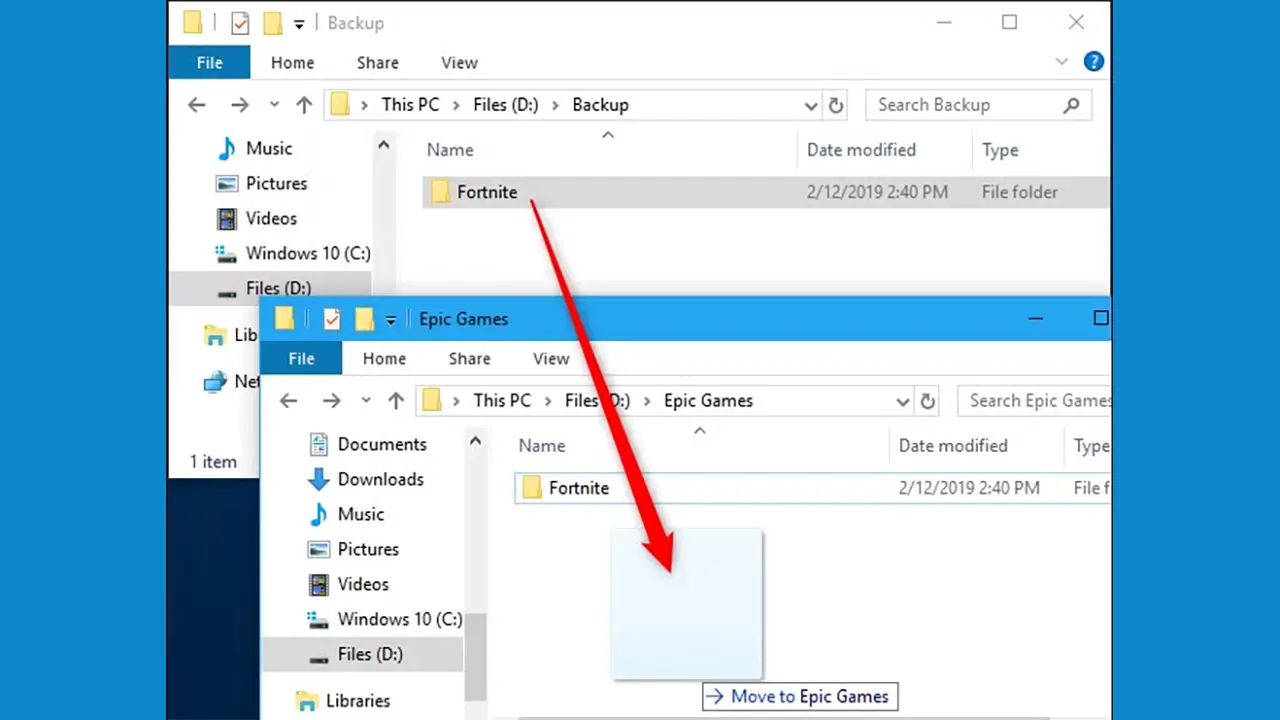
به مکان دانلود جدیدی که در هنگام نصب تنظیم کرده اید بروید و پوشهٔ کپی Fortnite خود را در آنجا جایگذاری کنید.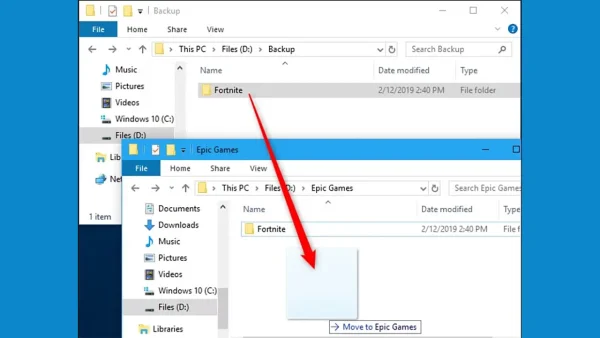
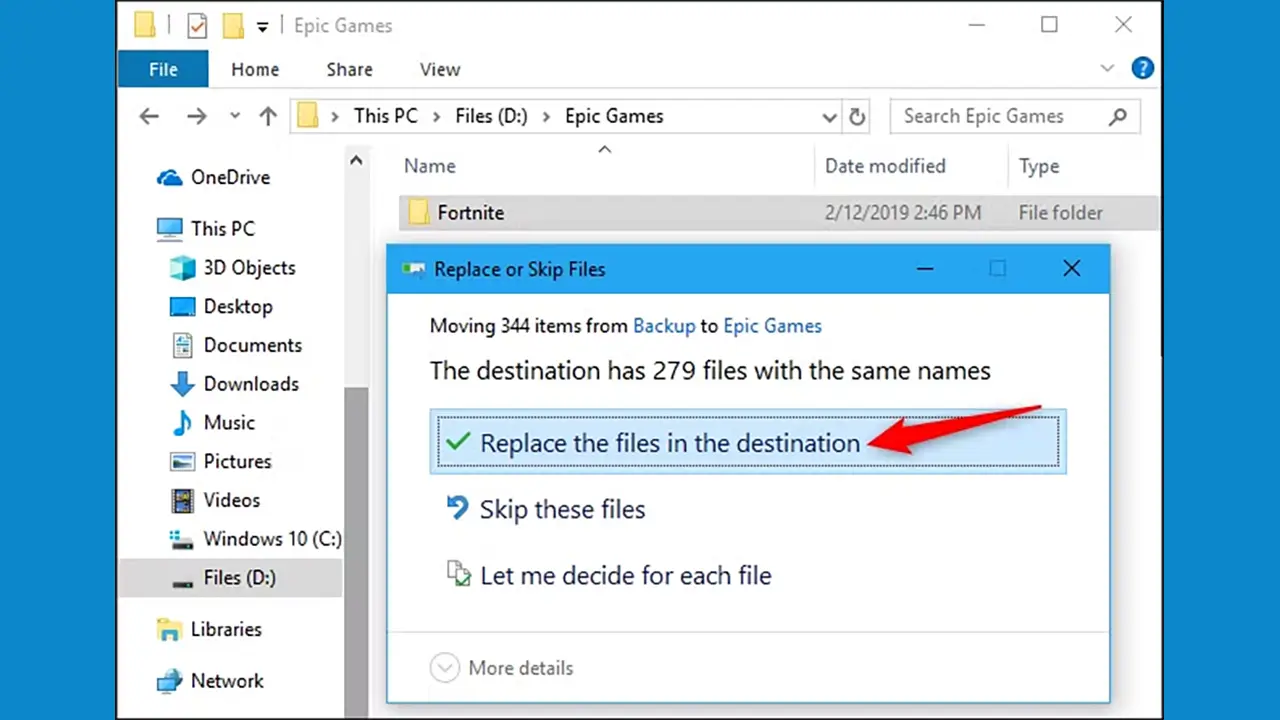
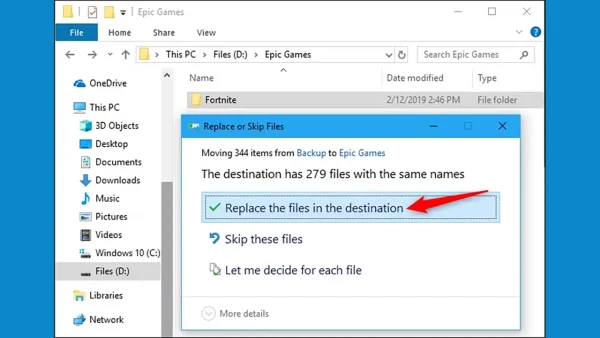
اگر سیستم از شما درخواست فایلی با همین نام وجود دارد را (File with the same name) کرد، روی جایگزینی فایلها در مقصد (Replace the files in the destination) کلیک کنید.
مرحله ۵. نصب فورتنایت را از سر بگیرید:
Epic Games Launcher را باز کنید، به کتابخانه (Library) بروید و روند نصب فورتنایت را با کلیک کردن روی گزینه ادامه (Resume) از سر بگیرید.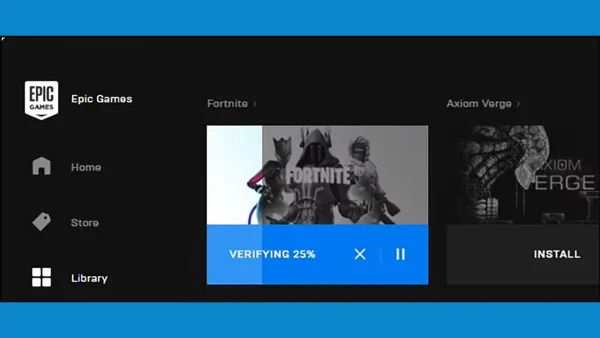
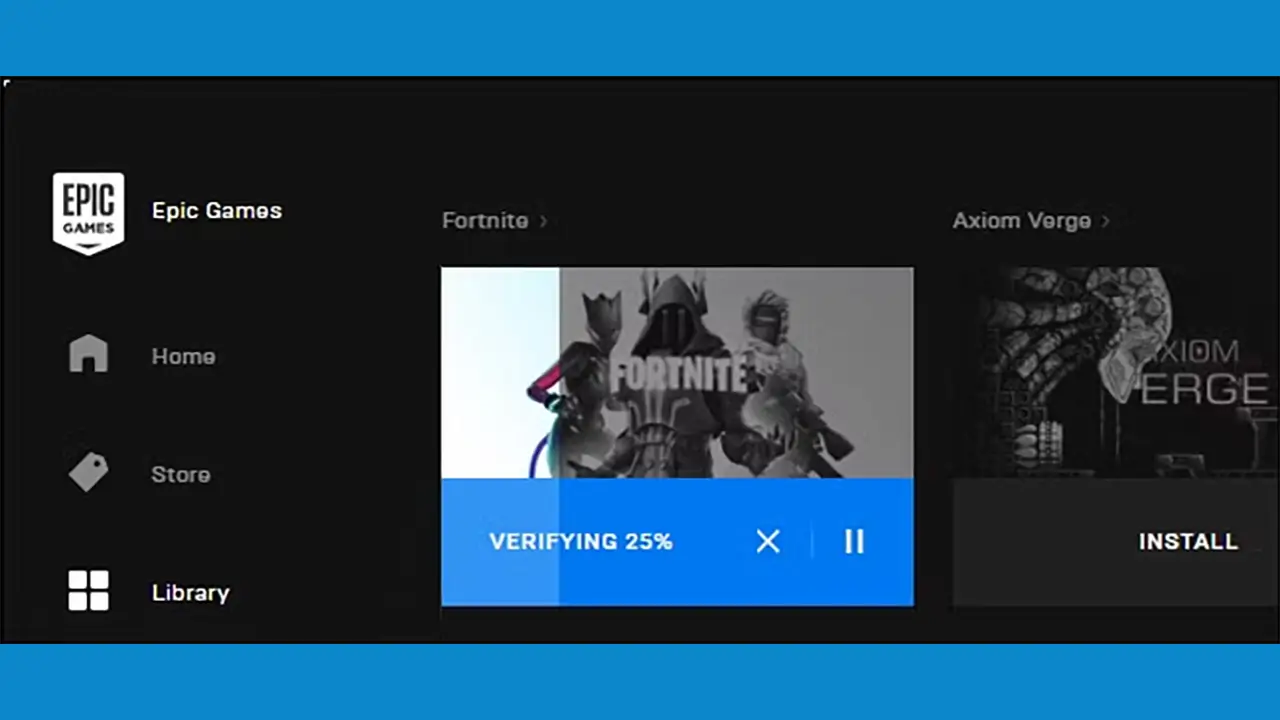
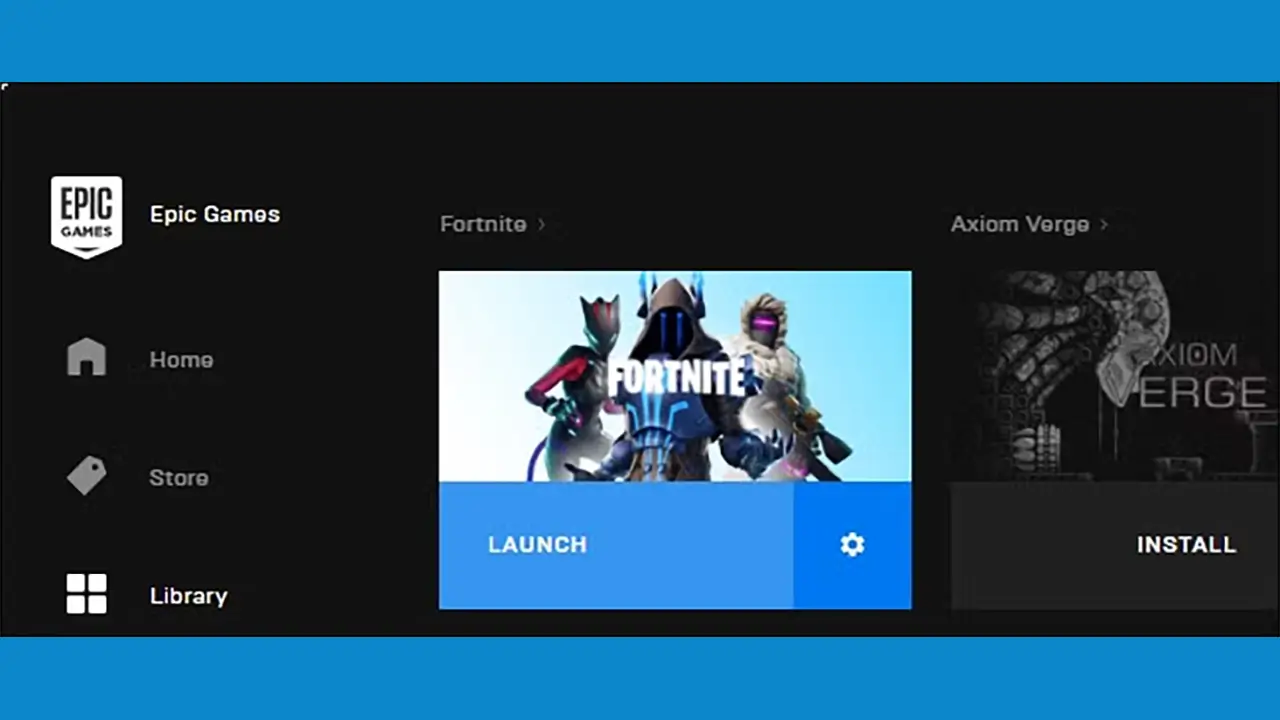
در این مرحله Epic Games Launcher دایرکتوری Fortnite را اسکن میکند و متوجه میشود که فایلها را در اختیار دارید و از دانلود آنها صرفنظر میکند، سپس Epic Games Launcher محتوای پوشهٔ Fortnite را بازبینی و تأیید (Verify) میکند که آیا فایلها سالم و مورد تایید می باشد یا خیر، در صورت تایید (Verify) مراحل نصب بازی به پایان رسیده و اکنون می توانید فورتنایت را اجرا و بازی کنید.